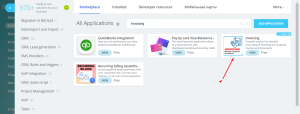
- Zainstaluj aplikację z Bitrix24 Marketplace
- Uruchom aplikację w swoim portalu, korzystając z zakładki w lewym menu „Market” – „Fakturowanie” (lub poprzez zakładkę „Więcej”)
- W aplikacji przejdź do zakładki „Ustawienia”. Zobaczy Pan/Pani 4 zakładki: „Główna”, „Macierz dostępu”, „Centrum kosztów” oraz „Zapisywanie danych firmy”
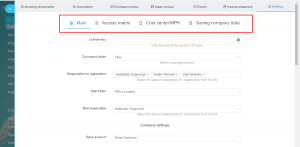
Na stronie ustawień głównych proszę wypełnić następujące pola:
- Klucz licencyjny – po zakupie rocznego klucza licencyjnego dla aplikacji należy wprowadzić go w tym polu.
Po zainstalowaniu aplikacji mogą Państwo korzystać z niej przez 14 dni całkowicie bezpłatnie. Następnie, aby kontynuować korzystanie z aplikacji, konieczne będzie wprowadzenie klucza.
- Aplikacja obsługuje wyłącznie pliki w formacie PDF.
- Folder dokumentów – folder w Bitrix24 Drive zawierający dokumenty wymagające dalszego przetwarzania.
- Osoba odpowiedzialna za rejestrację – użytkownik (pracownik), który dokonuje wstępnej rejestracji dokumentu. Użytkownik ten ma dostęp wyłącznie do rejestracji dokumentu; nie ma dostępu do jego opisu ani umieszczenia w archiwum.
- Folder dokumentów przychodzących (folder pocztowy) – folder w Bitrix24 Drive, do którego trafiają wszystkie dokumenty przychodzące z poczty.
- Osoba odpowiedzialna za pocztę – użytkownik(owie) (pracownicy), z których skrzynek pocztowych przychodzące dokumenty są dodawane do powyższego folderu.
W przypadku wprowadzenia jakichkolwiek zmian w aplikacji należy odświeżyć stronę, aby dane te zostały zaktualizowane.
Blok „Firma”
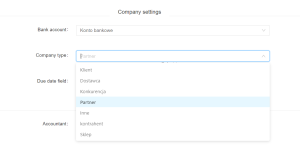
- Rachunek bankowy – proszę określić pole, w którym zapisany jest rachunek bankowy Państwa firmy (firm)
- Typ firmy (wybierz wartość) — w tym polu należy wybrać wartość identyfikującą firmy należące do właściciela portalu. (Powinny to być firmy, które zostały wcześniej oznaczone w Państwa portalu zgodnie z ich typem). Na przykład posiadają Państwo grupę firm, a wszystkie one są oznaczone w portalu jako Partnerzy.
- Pole „Termin płatności” – proszę wskazać pole z karty firmy, w którym podana jest liczba dni na opłacenie faktury. Następnie, podczas generowania faktury, liczba tych dni zostanie automatycznie dodana do daty jej wystawienia, a system obliczy termin płatności. System automatycznie obliczy termin płatności na podstawie tego pola oraz daty wystawienia faktury.
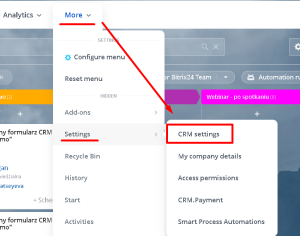
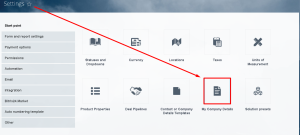
Jeśli firma nie została jeszcze dodana, należy przejść do ustawień CRM, następnie do sekcji „Szczegóły mojej firmy” i dodać swoją firmę (można dodać kilka firm).
Sekcja „Dział księgowości”
- Księgowy – proszę tutaj wskazać pracowników, którzy będą mogli akceptować dokumenty na etapie weryfikacji przez Dział Księgowości.
- Osoba odpowiedzialna za eksport – proszę wskazać pracowników, którzy będą mieli dostęp do eksportu tych dokumentów.
Sekcja „Numerator”
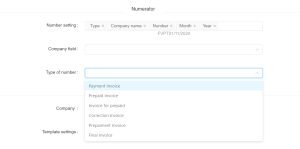
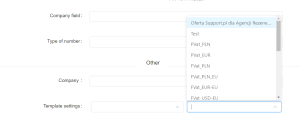
- Ustawienia numeracji – proszę wybrać pola, które będą stanowić szablon numeru faktury (na przykład rodzaj, firma, data wystawienia – FVPT01 / 11/2020)
- Pole firmy – proszę wskazać pole zawierające nazwę firmy lub jej identyfikator. Informacja ta zostanie uwzględniona w liczniku (na przykład Support.pl – SP)
- Typ numeru – proszę wskazać pole zawierające skrót lub inny identyfikator typu dokumentu. To ustawienie będzie miało zastosowanie do faktur wychodzących!
Blok „Inne”
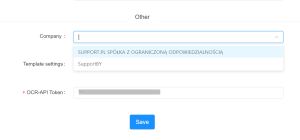
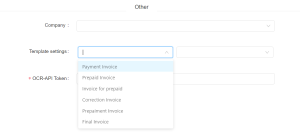
W tej sekcji konfiguruje się szablony faktur wychodzących z firmy. Należy wybrać firmę, dla której chce się przypisać szablony.
Token OCR-API: Upewnij się, że token 7fe98bf3f2c27f8312e4f9d723fd44d9 jest aktywny. Token ten umożliwia automatyczne rozpoznawanie kwot, dat i numerów identyfikacji podatkowej (NIP) z przesłanych plików PDF.
Następnie w sekcji „Ustawienia szablonów” należy wskazać rodzaj faktury oraz przypisane do niej szablony, które są pobierane z szablonów faktur z systemu CRM.
Ponadto szablony te zostaną zastosowane podczas tworzenia faktury w czwartej zakładce – Faktury sprzedaży.
Następnie przejdź do zakładki „Matryca dostępu”
W tej zakładce określa się domyślnych posiadaczy kont.
Po lewej stronie należy wskazać pracowników odpowiedzialnych za przypisanie kwoty faktury do ośrodków kosztowych oraz za jej akceptację. Pracownicy ci zostaną przypisani domyślnie, o ile w poniższej tabeli nie określono, kto jest odpowiedzialny za konkretne firmy. Wszyscy zarejestrowani w tej tabeli i powiązani z daną firmą zostaną umieszczeni w opisach w pierwszej kolejności. Jeśli faktura dotyczy firmy, której nie ma na tej liście, osoby odpowiedzialne są wyznaczane z lewej górnej części tej zakładki „Faktury zakupowe”.
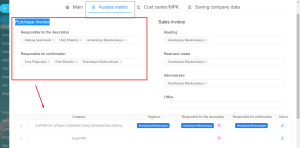
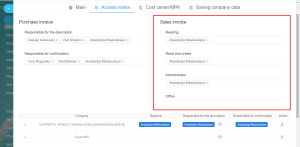
Po prawej stronie, w sekcji „Faktury sprzedaży”, proszę określić pracowników w poszczególnych polach:
- Tylko do odczytu – przeglądanie zafakturowanych faktur bez możliwości edycji
- Odczyt i tworzenie – pracownik może tworzyć nowe faktury oraz przeglądać i edytować istniejące.
- Administrator – posiada pełny dostęp do wszystkich funkcji
- Biuro – ma wgląd wyłącznie w faktury i może potwierdzać ich odbiór.
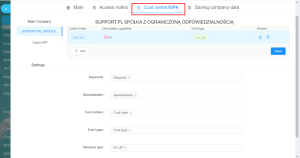
W zakładce „Ośrodki kosztowe” dla każdej z Państwa firm można dodawać ośrodki kosztowe, określać możliwość wyszczególniania oraz rodzaj kosztów (na przykład: Koszty administracyjne, Możliwość wyszczególnienia, Rodzaj – Biuro (Kancelaria)).
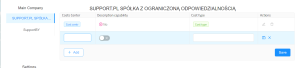
Proszę również wypełnić następujące pola:
- Słowa kluczowe – ogólne słowa kluczowe, dzięki którym można szybko znaleźć lub filtrować potrzebne dokumenty.
- Specjalizacja to możliwość sortowania dokumentów według różnych grup, segmentów, kierunków lub działów.
- Centrum kosztowe to unikalny podmiot, z którym bezpośrednio powiązane są koszty danego konta; mogą to być na przykład działy (dział marketingu, dział rozwoju itp. – w zależności od tego, kogo dotyczą koszty) lub obszary działalności (grupa usług) przedsiębiorstwa (na przykład tworzenie oprogramowania, outstaffing, sprzedaż licencji itp.)
- Rodzaj kosztu – rodzaje kosztów, które mogą być wspólne dla kilku ośrodków kosztowych, na przykład wynajem infrastruktury serwerowej, koszty promocji itp.
- Rodzaj przychodu – opcje generowania przychodów, na przykład czynsz, program partnerski itp.
Ostatnia zakładka „Zapisywanie danych firmy” ma obecnie znaczenie dla rynku polskiego. W tym miejscu wskazane jest pole, w którym wpisuje się numer NIP (odpowiednik UNP, TIN), dzięki czemu można szybko dodać informacje o firmie do odpowiednich pól dokumentu.
Na tym kończy się wstępna konfiguracja.




