

Jak skonfigurować i korzystać z aplikacji do rezerwacji MeetMe?
Thank you! Your submission has been received!
Oops! Something went wrong while submitting the form.



1. Zainstaluj aplikację MeetMe z Bitrix24 Market.
2. Otwórz go w swoim portalu, zobaczysz interfejs instalacyjny.
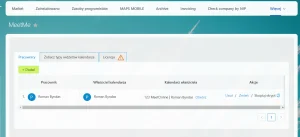
3.Dodaj nowego pracownika, dla którego chcesz utworzyć kalendarz. W razie potrzeby wybierz wielu pracowników.
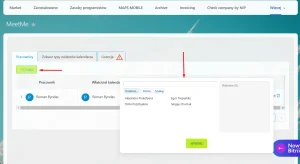
Ważne! Podczas dodawania pracownika generowane są 2 kalendarze:
– Calendar Set to kalendarz, w którym właściciel kalendarza dodaje dostępne przedziały czasowe do rezerwacji, spośród których klient wybierze termin spotkania.
– Meet Calendar to kalendarz spotkań zarezerwowanych przez klientów.
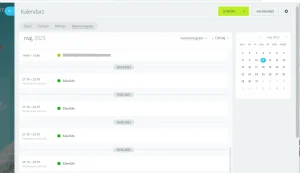
– Zmień pracownika lub właściciela kalendarza;
– Zmień ustawienia widżetu:
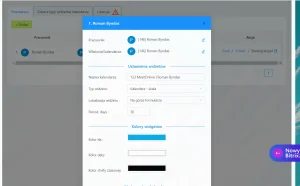
a) Zmień nazwę kalendarza
b) Określ typ widżetu, który Ci odpowiada
c) Wybierz lokalizację widżetu
d) Podaj okres dni, które będą wyświetlane dla rezerwacji
e) Dostosuj kolor widżetu (kolor tła, data, strefa czasowa)
Przydatne: Możesz zobaczyć, wypróbować jak będzie wyglądał widżet w następnej zakładce „Wyświetl typy widżetów kalendarza” i po prostu przenieść te ustawienia do ustawień kalendarza konkretnego pracownika.
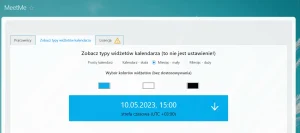
Krok 1. Skopiuj skrypt
Jeśli Twoja witryna jest zbudowana na konstruktorze Bitrix24:
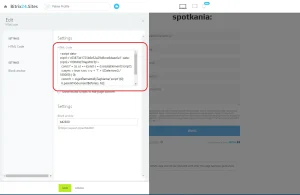
Krok 2. Przejdź do strony, której potrzebujesz i dodaj HTML Block (pod blokiem z formularzem CRM)
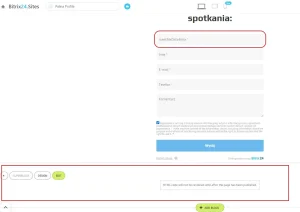
Krok 3. Wypełnij ten blok skryptem, zapisz i opublikuj stronę.
Krok 2. Wstaw skrypt formularza Bitrix24 CRM do kodu swojej strony internetowej (CRM – Więcej – Dodatki – Formularze CRM – wybierz ten, którego potrzebujesz i skopiuj kod)
Krok 3: Po kodzie formularza skopiuj skrypt widżetu z aplikacji (patrz krok 1) i wklej go poniżej.
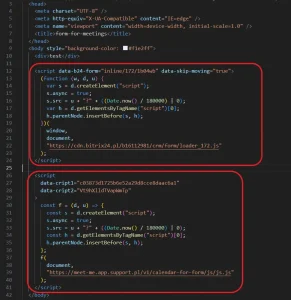
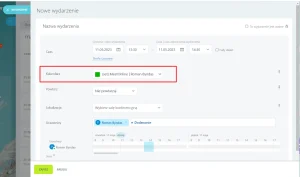
9. Następnie przystępujemy do edycji formularza CRM, poprzez który klient dokonuje rezerwacji.
Dodaj pole meetMeDateBitrix z encji Kontakt (zostało dodane automatycznie podczas instalacji aplikacji).
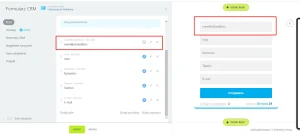
Ważne: Jeśli w ustawieniach określiłeś, że widżet ma być umieszczony na górze formularza, ważne jest, aby dodać pole aplikacji na górze samego formularza. W przeciwnym razie aplikacja może nie działać poprawnie!
Rezerwacje przechodzą do sekcji CRM Klienci.
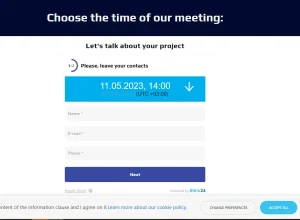
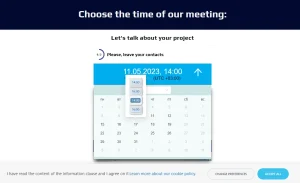
Na karcie klienta zobaczysz również nowe pola (dodawane automatycznie podczas instalacji aplikacji):
– meetMeTZClient – strefa czasowa klienta jako string
– meetMeTZClientOffset – przesunięcie strefy czasowej klienta w sekundach
– meetMeDateClient – data klienta
– meetMeTzBitrixOffset – przesunięcie strefy czasowej w ustawieniach slotów, w sekundach
– meetMeTzBitrix – strefa czasowa w ustawieniach slotu, string
– meetMeDateBitrix – Data rozpoczęcia Bitrix24, w ustawieniach slotu. Również to pole należy umieścić w formularzu
– meetMeDateToBitrix – data końcowa w Bitrix24, w ustawieniach slotu.
– meetMeIdEmployee – identyfikator pracownika
– meetMeIdOwner – identyfikator właściciela kalendarza
– meetMeIdCalSet – identyfikator kalendarza do tworzenia slotów
– meetMeIdCalMeet – identyfikator kalendarza do tworzenia spotkań.
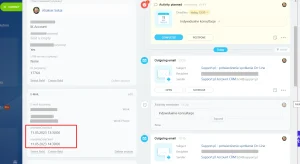
i tworzona jest sprawa.
1.Przejdź do zakładki “Rezerwacja”
2.Zdefiniuj podstawowe ustawienia
3.Wybierz typ rezerwacji
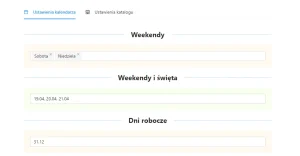
1.Przejdź do zakładki “Ustawienia katalogu” i wybierz żądany katalog
2.Dodaj wymagane pola do wyświetlenia
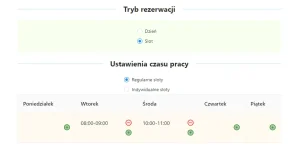
3.Wybieranie produktów do rezerwacji
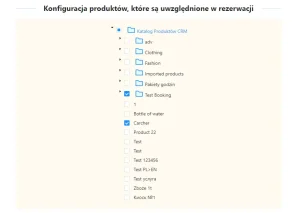
1.Utwórz przedział czasowy, dla którego chcesz autoryzować rezerwację
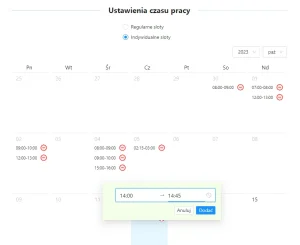
2.Wybierz pozycję, aby uzyskać dostęp do kalendarza rezerwacji
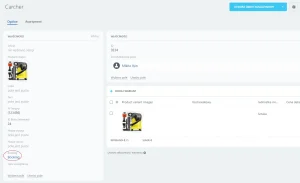
Przejdź do zakładki Rezerwacja/Ustawienia katalogu
3.Wybierz opcję “Booking”, aby otworzyć kalendarz rezerwacji
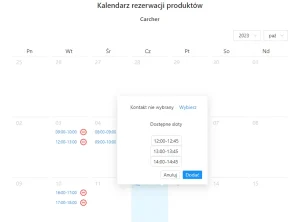
4.Wybierz wcześniej utworzony slot, aby dokonać rezerwacji czasu
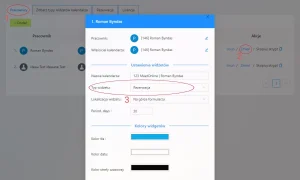
1.Przejdź do zakładki “Wyświetl typy widżetów kalendarza” i wybierz “Rezerwacja”
2.Kliknij przycisk “Rezerwacja”, aby wyświetlić podgląd widżetu
3.Aby podłączyć widżet
Pracownicy → Akcje/Zmień → Typ widżetu/Rezerwacja
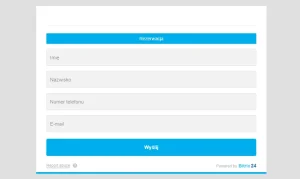
1.Klienci przechodzą do formularza
2.Następuje wybór wymaganego slotu
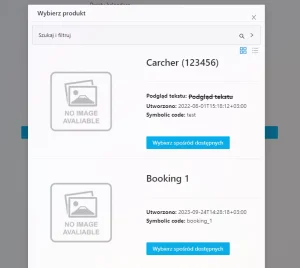
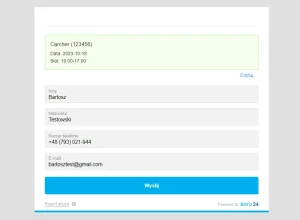
3.Po potwierdzeniu tworzona jest transakcja i wysyłane są powiadomienia do osób odpowiedzialnych. Klient może również otrzymać automatyczną wiadomość e-mail z potwierdzeniem zawierającą plik .ics, umożliwiający dodanie spotkania do swojego kalendarza (Google, Outlook).
Ważne! Podczas dodawania pracownika generowane są 2 kalendarze:
– Calendar Set to kalendarz, w którym właściciel kalendarza dodaje dostępne przedziały czasowe do rezerwacji, spośród których klient wybierze termin spotkania.
– Meet Calendar to kalendarz spotkań zarezerwowanych przez klientów.
