Jak korzystać z aplikacji „HR Dane / Urlopy / Nieobecności”?
Thank you! Your submission has been received!
Oops! Something went wrong while submitting the form.


Zanim zaczną Państwo korzystać z aplikacji, należy ją skonfigurować – proszę postępować zgodnie ze szczegółowymi instrukcjami.
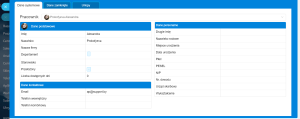
Dane systemowe.
Standardowe pola wypełnione w karcie pracownika na portalu są automatycznie pobierane do odpowiednich pól:
– Imię i nazwisko
– Nazwa firmy
– Dział, stanowisko
– Dane kontaktowe (adres e-mail, numer telefonu…)
Uzupełniamy dodatkowe informacje o pracowniku.
Dane prywatne.
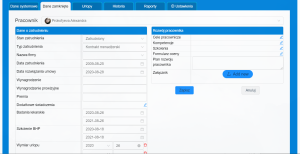
Ta sekcja zawiera informacje wewnętrzne związane z pracą w firmie. Proszę uzupełnić dane dotyczące zatrudnienia i rozwoju pracownika w firmie. Proszę kliknąć przycisk „Zmień” po prawej stronie interfejsu. Informacje te można zapisać na wcześniej utworzonym dysku firmowym, wskazując ten dysk w „Ustawieniach”
Wniosek o urlop, nieobecność i dni wolne.
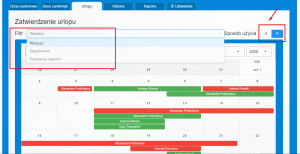
Zapoznaj się z pełnym obrazem sytuacji zarówno dla pojedynczego pracownika, jak i całej firmy, w kalendarzu w podziale na miesiące, tygodnie lub dni.
Wykres przedstawia w sposób wizualny całkowitą liczbę dni urlopu, liczbę niewykorzystanych dni oraz nieobecności.
Powiązanie z latami:
jeśli przeglądamy bieżący rok – wyświetlane są dni z bieżącego roku;
jeśli przeglądamy poprzedni rok – wyświetlane są dane z poprzedniego roku.
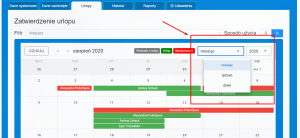
– Wniosek urlopowy.
Proszę kliknąć wybrany dzień rozpoczęcia urlopu. W wyświetlonym menu proszę wybrać okres, przyczynę i kliknąć OK.
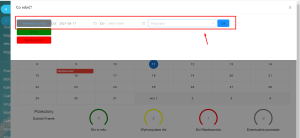
Aby zatwierdzić lub odrzucić wniosek urlopowy, dział kadr klika na wniosek pracownika, dokonuje wyboru i klika OK.
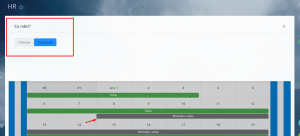
– Zgłoś nieobecność w pracy.
Proszę kliknąć wybrany dzień nieobecności. W wyświetlonym menu proszę wybrać okres nieobecności, jej przyczynę, wprowadzić opis i kliknąć OK.
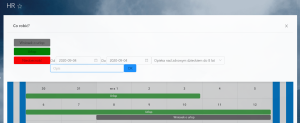
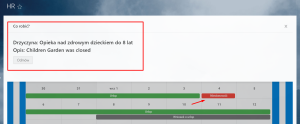
Aby wyświetlić informacje dotyczące nieobecności pracownika i/lub odrzucić zgłoszenie nieobecności, dział kadr klika na opcję „Nieobecność pracownika”, sprawdza przyczynę nieobecności i/lub wybiera wymagane działanie.
– Urlop.
Proszę kliknąć wybrany dzień rozpoczęcia urlopu. W wyświetlonym menu należy wybrać okres urlopu i kliknąć „OK”.
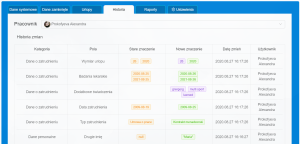
Historia zmian danych osobowych pracowników. W aplikacji można śledzić, kto, kiedy, w jaki sposób i jakie dane uległy zmianie. Dodatkowo mogą Państwo archiwizować dane na określonym etapie (np. zapisać aktualne informacje przed wprowadzeniem zmian). Dostęp do tej zakładki mają wyłącznie pracownicy posiadający uprawnienia HR oraz dyrektor generalny.
Raporty
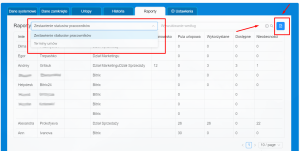
W aplikacji można tworzyć raporty dotyczące danych pracowników, a także raporty dotyczące warunków umów. Wszystkie dane są sortowane i wyświetlane za pomocą filtra. Dostęp do tej zakładki mają wyłącznie pracownicy posiadający uprawnienia HR oraz dyrektor generalny. Raporty można również pobrać w programie Excel. Jeśli chcą Państwo znaleźć konkretnego pracownika, proszę wybrać opcję „dane pracowników” i wprowadzić nazwisko pracownika; można również wyszukać pracownika według stanowiska, wybierając opcję „stanowisko”, lub zgodnie z warunkami umowy, wybierając opcję „warunki umów / umów o pracę”.
Ustawienia
Dostęp do ustawień ma wyłącznie administrator portalu.
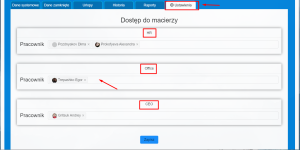
W macierzy dostępu konieczne jest przypisanie pracowników zgodnie z pełnioną przez nich rolą. Domyślnie w aplikacji można nadać trzy rodzaje uprawnień: HR, Office oraz CEO.
Po określeniu ról pracowników administrator klika przycisk ZAPISZ.
Również w zakładce „Ustawienia pól” mogą Państwo określić:
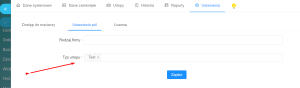

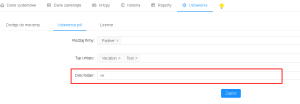
W Ustawieniach należy określić dysk w portalu Bitrix24, na którym będą zapisywane pliki z pola „ATTACHEMENTS”. Upewnij się, że aplikacja posiada uprawnienia do zapisu w wybranym folderze na dysku; w przeciwnym razie załączniki nie zostaną zapisane.