¿Cómo se utiliza la aplicación «Datos de RR. HH. / Vacaciones / Ausencias»?
Thank you! Your submission has been received!
Oops! Something went wrong while submitting the form.


Antes de comenzar a utilizar la aplicación, es necesario configurarla; por favor, siga las instrucciones detalladas.
Ejemplo de uso de la aplicación de RR. HH.: Datos / Vacaciones / Ausencias
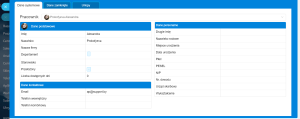
Datos del sistema.
Los campos estándar que se completan en la ficha del empleado en el portal se importan automáticamente a los campos correspondientes:
– Nombre y apellido
– Nombre de la empresa
– Departamento, cargo
– Datos de contacto (correo electrónico, número de teléfono…)
Complete la información adicional sobre el empleado.
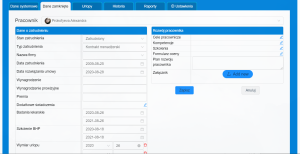
Datos privados.
Esta sección contiene información interna relacionada con el trabajo en la empresa. Por favor, complete los datos relativos al empleo y al desarrollo del empleado en la empresa. Haga clic en el botón «Modificar» ubicado a la derecha de la interfaz. Esta información se puede guardar en un disco corporativo creado previamente, seleccionando dicho disco en «Configuración»
Solicitud de vacaciones, ausencias y días libres.
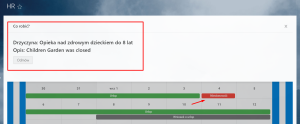
Obtenga una visión completa de la situación, tanto para un empleado en particular como para toda la empresa, en el calendario organizado por meses, semanas o días.
El gráfico muestra de manera visual el número total de días de vacaciones, el número de días no utilizados y las ausencias.
Relación con los años:
si está consultando el año en curso, se muestran los días del año en curso;
si está consultando el año anterior, se muestran los datos del año anterior.
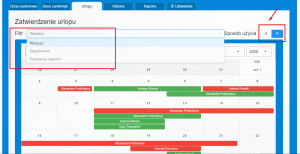
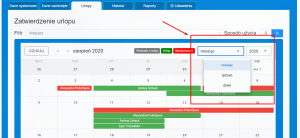
– Solicitud de vacaciones.
Haga clic en el día de inicio de las vacaciones que desee. En el menú que aparecerá, seleccione el período y el motivo, y haga clic en Aceptar.
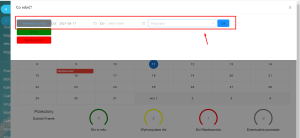
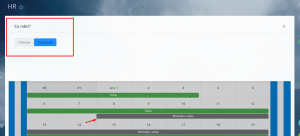
Para aprobar o rechazar una solicitud de vacaciones, el departamento de recursos humanos hace clic en la solicitud del empleado, realiza la selección y hace clic en Aceptar.
– Reportar una ausencia del trabajo.
Haga clic en el día de ausencia que desee. En el menú que aparezca, seleccione el período de ausencia, el motivo, ingrese una descripción y haga clic en Aceptar.
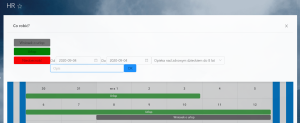
Para visualizar la información relativa a la ausencia de un empleado y/o rechazar el reporte de ausencia, el departamento de recursos humanos debe hacer clic en la opción «Ausencia de un empleado», verificar el motivo de la ausencia y/o seleccionar la acción requerida.
– Vacaciones.
Haga clic en el día seleccionado como fecha de inicio de las vacaciones. En el menú que se muestre, seleccione el período de vacaciones y haga clic en «Aceptar».
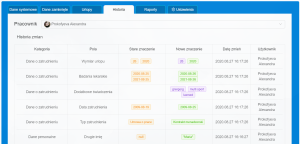
Historial de cambios en los datos personales de los empleados. En la aplicación se puede rastrear quién, cuándo, de qué manera y qué datos se modificaron. Además, puede archivar los datos en una etapa determinada (por ejemplo, guardar la información actual antes de implementar cambios). Solo tienen acceso a esta pestaña los empleados con permisos de RR. HH. y el director general.
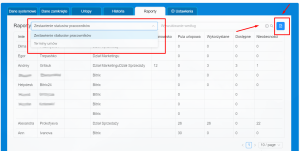
Informes.
En la aplicación se pueden crear informes sobre los datos de los empleados, así como informes sobre las condiciones de los contratos. Todos los datos se ordenan y se muestran mediante un filtro. Solo tienen acceso a esta pestaña los empleados con permisos de RR. HH. y el director general. Los informes también se pueden descargar en Excel. Si desea buscar a un empleado específico, seleccione la opción «Datos de los empleados» e ingrese el apellido del empleado; también puede buscar a un empleado por puesto, seleccionando la opción «puesto», o según las condiciones del contrato, seleccionando la opción «condiciones de los contratos / contratos de trabajo».
Configuración.
Solo el administrador del portal tiene acceso a la configuración.
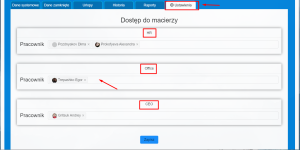
En la matriz de acceso, es necesario asignar a los empleados de acuerdo con la función que desempeñan. De forma predeterminada, en la aplicación se pueden otorgar tres tipos de permisos: RR. HH., Oficina y CEO.
Una vez definidas las funciones de los empleados, el administrador debe hacer clic en el botón GUARDAR.
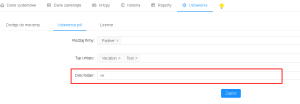
Asimismo, en la pestaña «Configuración de campos» puede especificar:
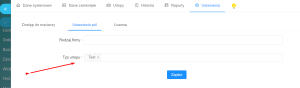

En Configuración, debe especificar el disco del portal Bitrix24 en el que se guardarán los archivos del campo «ATTACHMENTS». Asegúrese de que la aplicación cuente con permisos de escritura en la carpeta seleccionada del disco; de lo contrario, los archivos adjuntos no se guardarán.