Manual de instalación y configuración de la aplicación «Datos de personal / Vacaciones / Días libres»
Thank you! Your submission has been received!
Oops! Something went wrong while submitting the form.


Instalación:
Instale la aplicación desde el Marketplace de Bitrix24.
Configuración:
!IMPORTANTE: Solo el administrador del portal tiene acceso a la configuración.
Vaya a la pestaña «Configuración».
En la tabla de permisos, asigne a los empleados de acuerdo con las funciones que desempeñan y, a continuación, presione el botón «Guardar». Los empleados que no figuren en la tabla tendrán, por defecto, permisos limitados del tipo «Oficina».
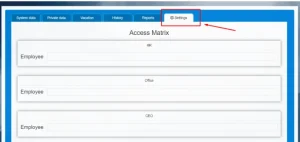
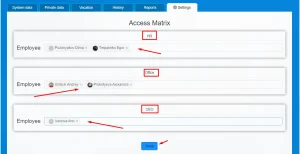
De manera predeterminada, en la aplicación se pueden asignar tres tipos de permisos: RR. HH., Oficina y CEO.
El nivel de acceso para cada uno de ellos se muestra en la siguiente ilustración:

– Oficina. Un empleado común puede consultar únicamente los datos relacionados con él mismo y con sus compañeros de trabajo (en las pestañas «Sistema» y «Cerrado»). También puede consultar y presentar solicitudes de vacaciones en la pestaña «Vacaciones». Los empleados solo verán los datos de sus compañeros de trabajo que no constituyan información confidencial (por ejemplo, nombre y apellido, departamento, cargo).
– Las personas con permisos de HR y CEO tienen acceso a las pestañas «Historial» e «Informes».
– Solo el administrador del portal puede designar a personas con permisos de RR. HH., Oficina y Director General en la pestaña «Configuración». Los gerentes de RR. HH. pueden gestionar el acceso de todo el equipo, mientras que los directores generales tienen acceso a análisis que abarcan toda la empresa.
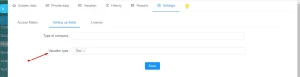
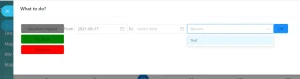
Además, en la pestaña «Configuración de campos» puede especificar el tipo de empresa (asociado a su empresa; se mostrará automáticamente en la pestaña «Datos personales», en el campo «Nombre de la empresa») y el tipo de licencia que aparecerá en el control deslizante cuando un empleado solicite una licencia o se la asigne a sí mismo.