

Integración de KSeF + Bitrix24
Thank you! Your submission has been received!
Oops! Something went wrong while submitting the form.


Esta integración le permite:
La funcionalidad para completar y procesar automáticamente los datos relacionados con los pagos (por ejemplo, los campos de fecha de pago en el CRM) depende del plan de suscripción de Bitrix24.
Planes Básico y Estándar
Plan «Professional» y superiores
Importante:
El llenado automático de los campos relacionados con el pago requiere una configuración adecuada de los Procesos de Negocios en Bitrix24 CRM.
Si desea obtener un token de prueba, abra el portal oficial de pruebas de KSeF: https://ap-test.ksef.mf.gov.pl/web/
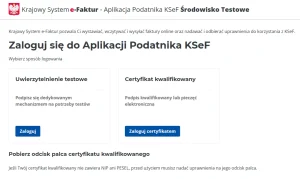
A continuación, seleccione uno de los siguientes métodos de autorización:
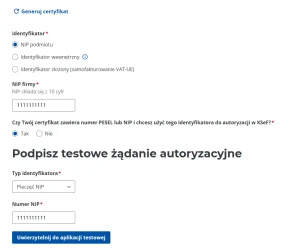
2.2 Obtención de un token desde una cuenta activa de KSeF
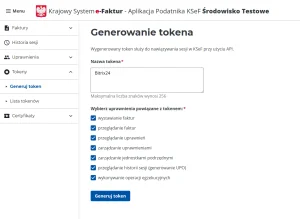
Si desea obtener un token desde su cuenta activa de KSeF, inicie sesión en su perfil de KSeF.
Después de iniciar sesión:
Importante: guarde el token generado en un lugar seguro. Por razones de seguridad, es posible que KSeF no permita volver a ver el token completo más adelante.
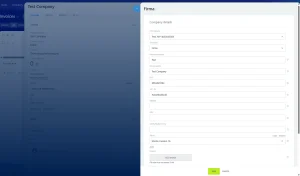
Importante
Este es el paso de configuración más importante. Si la información de la empresa no está configurada correctamente, KSeF podría rechazar las facturas.
También se deben configurar las tasas de impuestos en Bitrix24.
Para configurar las tasas de impuestos, navegue hasta:
CRM → Configuración → Configuración de CRM → Impuestos
Información requerida de la empresa:
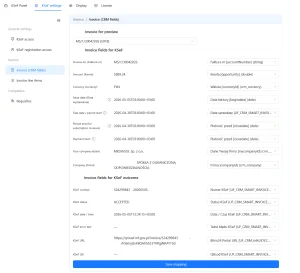
Todos los campos deben asignarse correctamente para que la aplicación funcione adecuadamente.
Todos los campos necesarios para la integración con KSeF deben crearse en la sección «Facturas» de Bitrix24.
Requisitos de tipo de campo:
| Finalidad | Tipo de campo |
| Valores de texto | Cadena |
| Valores de fecha | Fecha/Hora |
| Código QR de KSeF | Archivo |
Estos valores se vuelven a escribir automáticamente en Bitrix24 después de enviar la factura.
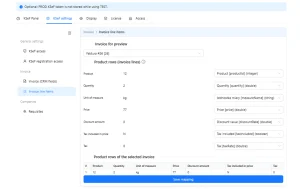
Todos los campos deben asignarse correctamente para que la aplicación funcione adecuadamente.
Todos los tipos de impuestos que se muestran en la aplicación se cargan automáticamente a partir de los tipos de impuestos configurados en Bitrix24:
CRM → Configuración → Configuración de CRM → Impuestos
Al crear una factura para un producto con una tasa impositiva del 0 %, la aplicación le pedirá que seleccione la tasa impositiva adecuada para garantizar la transmisión y el procesamiento correctos de los datos.
La disponibilidad de la selección del tipo de impuesto también depende del país del cliente y de la configuración fiscal.
Para obtener orientación adicional e información de apoyo, consulte la sección de ayuda desplegable.
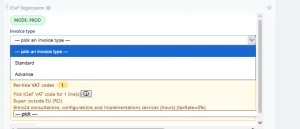
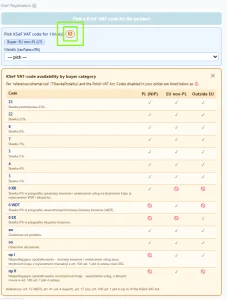
El país del cliente se determina mediante el campo «Código de país del comprador» configurado en la sección Detalles de la empresa.
Después de habilitar cualquier tipo de factura adicional además de la estándar, es importante completar los campos adicionales en la sección «Campos de factura del CRM» para que el sistema funcione correctamente.
Antes de enviar una factura, aparecerá un campo obligatorio para seleccionar el tipo de factura, tal como se muestra en la captura de pantalla a continuación.
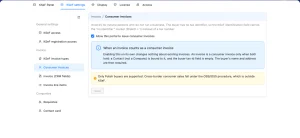
Emitir facturas sin número de identificación fiscal
La aplicación le permite emitir facturas sin un número de identificación fiscal (por ejemplo, número de IVA o NIP). Esto permite crear facturas para clientes individuales en lugar de para empresas.
Para utilizar esta función, asegúrese de que la factura esté vinculada únicamente a un contacto y no a una empresa. La aplicación recuperará automáticamente la información necesaria del cliente a partir del contacto, incluyendo:
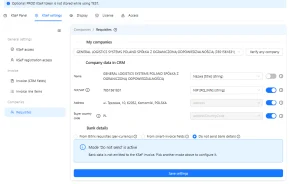
En esta sección, puede verificar la información que la aplicación recupera de cualquier empresa almacenada en su base de datos mediante la herramienta «Verificar cualquier empresa».
Le recomendamos encarecidamente que utilice esta función antes de emitir facturas para asegurarse de que toda la información de la empresa transmitida sea correcta.
La aplicación también admite:
La información de la cuenta bancaria de su empresa se puede configurar en la Sección 1.
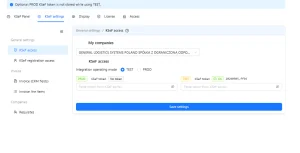
9.1 Seleccionar el modo de operación
Modos disponibles:
Le recomendamos encarecidamente que pruebe la integración en modo PRUEBA antes de cambiar al modo PROD.
9.2 Ingrese el token
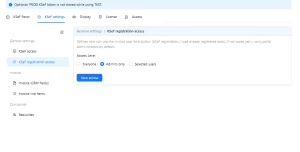
Para mejorar la seguridad y evitar el uso no autorizado del token una vez guardado, se ha desactivado la opción de copiar el token desde la interfaz de la aplicación.
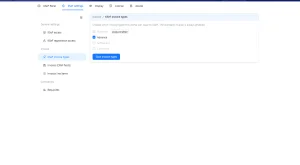
Opciones disponibles:
Recomendado durante la configuración y las pruebas: Solo administradores
En esta sección, puede consultar y supervisar las facturas emitidas durante un período seleccionado.
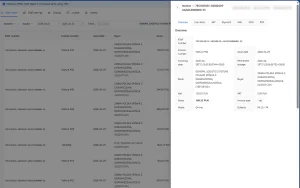
El panel le permite:
PRUEBA vs. PRODUCCIÓN
Importante:
Las facturas enviadas en modo PRUEBA se transmiten únicamente al entorno de prueba de KSeF y no generan documentos contables legalmente válidos.
Motivos comunes para el rechazo de facturas
Las facturas pueden ser rechazadas debido a:
Le recomendamos verificar todos los ajustes de configuración antes de emitir facturas en el entorno de producción.
