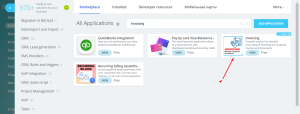
- Instale la aplicación desde Bitrix24 Marketplace
- Inicie la aplicación en su portal utilizando la pestaña «Market» – «Facturación» del menú de la izquierda (o mediante la pestaña «Más»)
- Dentro de la aplicación, vaya a la pestaña «Configuración». Verá cuatro pestañas: «Principal», «Matriz de acceso», «Centro de costos» y «Almacenamiento de datos de la empresa»
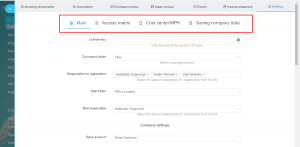
En la página de configuración general, complete los siguientes campos:
- Clave de licencia: después de adquirir una clave de licencia anual para la aplicación, debe ingresarla en este campo.
Una vez instalada la aplicación, podrá utilizarla durante 14 días de manera totalmente gratuita. Posteriormente, para continuar utilizando la aplicación, será necesario ingresar la clave.
- La aplicación solo admite archivos en formato PDF.
- Carpeta de documentos: carpeta en Bitrix24 Drive que contiene los documentos que requieren un procesamiento posterior.
- Persona a cargo del registro: el usuario (empleado) que realiza el registro inicial del documento. Este usuario solo tiene acceso al registro del documento; no tiene acceso a su descripción ni a su archivo.
- Carpeta de documentos entrantes (carpeta de correo): carpeta en Bitrix24 Drive a la que se dirigen todos los documentos entrantes del correo.
- Persona a cargo del correo: el usuario o usuarios (empleados) desde cuyos buzones de correo se agregan los documentos entrantes a la carpeta mencionada anteriormente.
En caso de que se realicen cambios en la aplicación, se debe actualizar la página para que los datos se reflejen correctamente.
Sección «Empresa»
- Cuenta bancaria: por favor, indique el campo en el que se encuentra registrada la cuenta bancaria de su(s) empresa(s)
- Tipo de empresa (seleccione un valor): en este campo debe seleccionar el valor que identifique a las empresas pertenecientes al propietario del portal. (Deben ser empresas que hayan sido marcadas previamente en su portal de acuerdo con su tipo). Por ejemplo, si cuenta con un grupo de empresas y todas ellas están marcadas en el portal como «Socios».
- Campo «Plazo de pago»: indique el campo de la ficha de la empresa en el que se especifica el número de días para pagar la factura. Posteriormente, al generar la factura, ese número de días se sumará automáticamente a la fecha de emisión de la misma, y el sistema calculará el plazo de pago. El sistema calculará automáticamente la fecha de vencimiento en función de este campo y de la fecha de emisión de la factura.
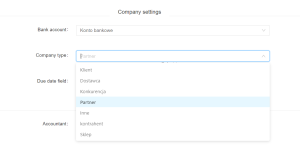
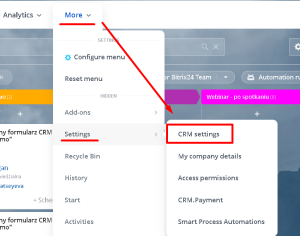
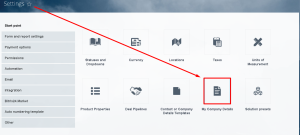
Si aún no se ha agregado la empresa, debe ir a la configuración de CRM, luego a la sección «Detalles de mi empresa» y agregar su empresa (se pueden agregar varias empresas).
Sección «Departamento de contabilidad»
- Contador: indique aquí a los empleados que podrán aceptar documentos durante la etapa de verificación por parte del Departamento de Contabilidad.
- Persona a cargo de la exportación: indique aquí a los empleados que tendrán acceso a la exportación de estos documentos.
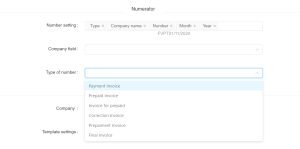
Sección «Numerador»
- Configuración de numeración: seleccione los campos que conformarán la plantilla del número de factura (por ejemplo, tipo, empresa, fecha de emisión: FVPT01 / 11/2020)
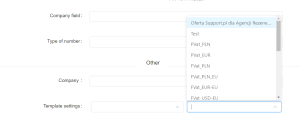
- Campo de la empresa: indique el campo que contenga el nombre de la empresa o su identificador. Esta información se incluirá en el contador (por ejemplo, Support.pl – SP)
- Tipo de número: indique el campo que contenga la abreviatura u otro identificador del tipo de documento. ¡Esta configuración se aplicará a las facturas de salida!
Sección «Otros»
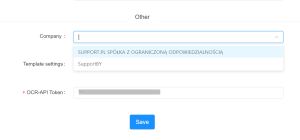
En esta sección se configuran las plantillas de las facturas que se emiten desde la empresa. Seleccione la empresa a la que desea asignar las plantillas.
Token de OCR-API: Asegúrese de que el token 7fe98bf3f2c27f8312e4f9d723fd44d9 esté activo. Este token permite el reconocimiento automático de montos, fechas y números de identificación fiscal (NIP) a partir de los archivos PDF enviados.
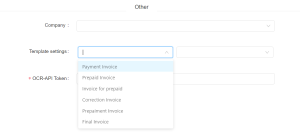
A continuación, en la sección «Configuración de plantillas», debe indicar el tipo de factura y las plantillas asignadas a ella, las cuales se obtienen de las plantillas de facturas del sistema CRM.
Además, estas plantillas se aplicarán al crear una factura en la cuarta pestaña: Facturas de venta.
A continuación, vaya a la pestaña «Matriz de acceso»
En esta pestaña se definen los titulares de cuentas predeterminados.
En el lado izquierdo, debe indicar a los empleados responsables de asignar el monto de la factura a los centros de costo y de su aprobación. Estos empleados se asignarán de manera predeterminada, siempre y cuando no se haya especificado en la tabla a continuación quién es responsable de empresas específicas. Todos los que estén registrados en esta tabla y vinculados a una empresa en particular aparecerán en las descripciones en primer lugar. Si la factura se refiere a una empresa que no figura en esta lista, las personas responsables se designan en la parte superior izquierda de esta pestaña «Facturas de compra».
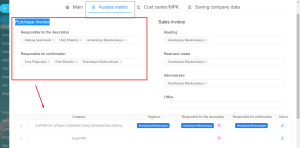
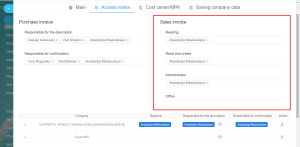
A la derecha, en la sección «Facturas de venta», por favor, indique a los empleados en los campos correspondientes:
- Solo lectura: visualización de las facturas emitidas sin posibilidad de editarlas
- Lectura y creación: el empleado puede crear nuevas facturas, así como revisar y editar las existentes.
- Administrador: cuenta con acceso completo a todas las funciones
- Oficina: solo tiene acceso a las facturas y puede confirmar su recepción.
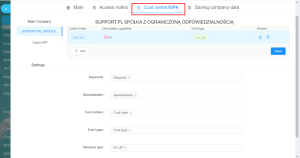
En la pestaña «Centros de costos», para cada una de sus empresas puede agregar centros de costos, especificar la posibilidad de detallar los gastos y el tipo de costos (por ejemplo: Costos administrativos, Posibilidad de detallar, Tipo: Oficina (Despacho)).
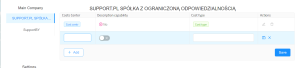
Por favor, complete también los siguientes campos:
- Palabras clave: palabras clave generales que le permiten encontrar o filtrar rápidamente los documentos que necesita.
- La especialización le permite clasificar los documentos según diferentes grupos, segmentos, especialidades o departamentos.
- El centro de costos es una entidad única a la que están directamente vinculados los costos de una cuenta determinada; pueden ser, por ejemplo, departamentos (departamento de mercadotecnia, departamento de desarrollo, etc. —según a quién correspondan los costos— o áreas de actividad (grupo de servicios) de la empresa (por ejemplo, desarrollo de software, subcontratación de personal, venta de licencias, etc.)
- Tipo de costo: los tipos de costos que pueden ser comunes a varios centros de costo, por ejemplo, el alquiler de infraestructura de servidores, los costos de promoción, etc.
- Tipo de ingreso: opciones para generar ingresos, por ejemplo, renta, programa de afiliados, etc.
La última pestaña, «Almacenamiento de datos de la empresa», es relevante actualmente para el mercado polaco. En este lugar se encuentra un campo en el que se ingresa el número NIP (equivalente al UNP o TIN), lo que permite agregar rápidamente la información de la empresa a los campos correspondientes del documento.
Con esto concluye la configuración inicial.




