

Instrucciones para instalar y configurar la aplicación Google Maps
Thank you! Your submission has been received!
Oops! Something went wrong while submitting the form.


Planifique viajes de negocios, entregas por mensajería, cree rutas con Google Maps directamente en Bitrix24 o simplemente rastree a todos sus clientes en el mapa.
Esta guía está dirigida a los clientes de Bitrix24 y describe:
Si tiene dificultades para obtener un token, le recomendamos ponerse en contacto con el servicio de soporte: cloud.bitrix24.pl
1. INSTALACIÓN Y PUESTA EN MARCHA BÁSICA
1.1 Instalación de la aplicación
Instale la aplicación desde Bitrix24 Marketplace: https://www.bitrix24.com/apps/app/supportpl_sp_z_oo.maps_mobile/
Al abrirla por primera vez, establezca el punto de partida:
Ingrese la dirección de su empresa; esta dirección será el punto de partida para todas las rutas.
1.2. Configuración
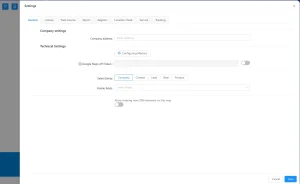
Al iniciar la aplicación por primera vez, deberá completar todos los campos que aparecen en la pantalla:
1) Ingrese la dirección de su empresa en el campo correspondiente en un formato que el sistema de navegación pueda reconocer (calle, número de casa, ciudad, país [opcional]).
Esta dirección se utilizará al seleccionar su empresa como punto de partida (inicio de la ruta).
2) Ingrese su token de la API de Google Maps.
Al utilizar la versión de prueba (demostración), no es necesario ingresar un token de la API de Google si el número de entidades es de 10 o menos. Si el número excede este límite, ¡deberá conectar su propio token! ¡Hemos simplificado el proceso de instalación de la aplicación para que pueda probarla fácilmente y sin ningún problema!
Las instrucciones oficiales de Google sobre cómo obtenerla se encuentran aquí.
Para generar con éxito una clave de API, debe crear una cuenta de Google de pago (una cuenta empresarial).
Puede establecer límites y, siempre que no los exceda (véase más abajo), no tendrá que pagar por el servicio, aunque sí deberá vincular una cuenta de pago.
Haga clic en el enlace a la Consola de Google Cloud Platform. Inicie sesión con su cuenta habitual de Google.
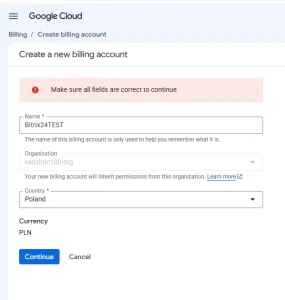
Vaya a la pestaña «Facturación», seleccione «Administrar cuentas de facturación» y, a continuación, «Agregar cuenta de facturación».
A continuación, complete la información en tres pasos: seleccione su país, ingrese su número de teléfono (y el código de verificación que se le enviará a ese número).
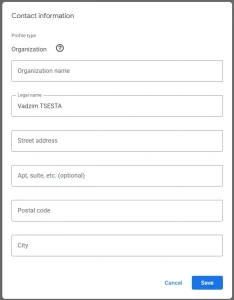
En el tercer paso, ingrese los datos de la empresa.
Puede ingresar los datos de la empresa en la que trabaja el empleado. También es posible ingresar valores aleatorios; el sistema seguirá funcionando correctamente.
Complete los campos: Datos del contribuyente: puede ingresar el número de identificación fiscal (UNP, INN, NIP) de su empresa o cualquier número de 9 dígitos. Una vez completado, haga clic en «Iniciar período de prueba».
¡Vincular (o utilizar) una cuenta empresarial y una tarjeta de pago es un paso obligatorio para garantizar que la aplicación funcione correctamente! No incurrirá en ningún cargo adicional por parte de Google siempre y cuando se mantenga dentro de los límites de uso gratuito.
En el menú, seleccione API y servicios > Credenciales.
Aquí, haga clic en «Crear credenciales», copie la clave generada, péguela en nuestra aplicación y guárdela.
Terminemos nuestra configuración y hagamos clic en «Aplicar restricciones a la clave». Aquí podemos asignarle un nombre a la clave; en «Tipos de aplicaciones permitidas», lo dejaremos configurado en «Ninguno»; y en «API permitidas», seleccionaremos cuatro opciones: API de Direcciones, API de Geocodificación, API de Maps Embed y API de Maps JavaScript.
Si no ve estas opciones, deberá agregarlas a la biblioteca para que estén disponibles. Para ello, desplácese por el menú hasta «Google Maps» y vaya a la pestaña «API». Aquí verá todas las API habilitadas que están disponibles para su integración.
Seleccione el elemento deseado y haga clic en «Habilitar». A continuación, aparecerá en la lista; edite la clave de API que se generó.
Tenga en cuenta el límite de uso gratuito de la API de Google. Si su aplicación genera solicitudes o muestra volúmenes de uso que sumen menos de 200 dólares al mes, su uso será gratuito. Se le cobrará por el uso que exceda el crédito mensual de 200 dólares.
Los valores límite se establecen de manera individual para cada portal, por lo que puede configurar estos límites como considere conveniente, dependiendo de cómo utilice la aplicación.
Puede consultar los límites permitidos en la guía de Google.
Para establecer los límites, vaya al Panel de control, seleccione un proyecto (si cuenta con varios proyectos), seleccione una API de la lista, haga clic en la pestaña «Cuotas» y, en la pestaña «Solicitudes», edite los límites de acuerdo con las condiciones anteriores (preste especial atención a la API de JavaScript de Maps).
La aplicación utiliza Google Maps en pleno cumplimiento de los Términos de servicio de Google Maps.
5. A continuación, debe especificar los campos que se utilizan en su CRM para ingresar una dirección.
Por ejemplo, si los administradores ingresan la dirección de un cliente en el campo de detalles estándar (o en el campo estándar «Dirección»), simplemente seleccione la opción «Detalles» en el campo.
La dirección proporcionada en los detalles de pago se utilizará para determinar la ubicación del cliente.
En este contexto, «campo estándar» significa que usted no creó el campo por su cuenta, sino que simplemente está utilizando los que vienen preinstalados en Bitrix24.
Si utiliza campos personalizados no estándar (por ejemplo, su dirección consta de campos separados como «Calle», «Número», «Región») o utiliza campos distintos para diferentes entidades (por ejemplo, «Detalles» para Empresas y un conjunto de campos personalizados para Oportunidades), haga clic en «Seleccionar campos», especifique la entidad (Cliente potencial, Oportunidad, Contacto, Empresa) que desea configurar y seleccione los campos que contengan información sobre la dirección de la entidad.
La lista de campos incluirá tanto los campos estándar de Bitrix24 como los campos personalizados que haya creado.
Configure la selección de campos para cada entidad.
¡Listo! La configuración inicial ha finalizado.
Ahora puede iniciar la aplicación desde una ficha específica de cliente potencial, oportunidad, contacto o empresa, o desde la pestaña «Mercado» de su portal.
Pestaña «GENERAL»
Configuración de la empresa: ingrese la dirección de su empresa en este campo.
Configuración técnica: debe ingresar aquí su token de la API de Google Maps.
A continuación, para cada entidad, puede especificar qué campos son visibles y cuáles se pueden buscar.
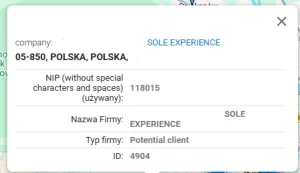
Campos visibles: son los campos cuyos datos aparecen en la información sobrevolada cuando pasa el cursor sobre un punto del mapa. Seleccione una entidad y agregue su propia lista de campos para que se muestren en la información sobrevolada del mapa.
Tipos: en esta sección, debe especificar los campos que se utilizarán para la clasificación; básicamente, estos son los criterios de búsqueda que se emplean para asignar un ícono a un punto en el mapa.
Aquí puede agregar y configurar logotipos según un filtro.
Seleccione el campo que desee utilizar para determinar qué marcadores se asignarán a cada cliente; están disponibles todos los campos que haya seleccionado en la sección «Campos de búsqueda».
Posteriormente, para cada valor, podrá agregar su propio marcador de entre los sugeridos por Google.
Pestaña «Exportar»
Pestaña «Exportar»: se utiliza para configurar los ajustes de exportación (creación de una aplicación comercial o de un archivo que contenga una lista de puntos)
Seleccione la entidad para la que desea configurar los ajustes de exportación.
En la fila «Columnas», especifique los campos de la ficha de la entidad seleccionada que desea exportar a un archivo de Excel.
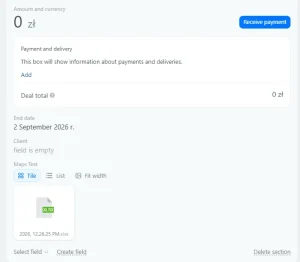
En la sección «Adjuntar archivos», puede especificar un campo en la ficha de cada entidad (Empresa, Contacto, Oportunidad, Cliente potencial) donde se guardará el archivo exportado. De esta manera, tendrá acceso rápido al archivo de exportación directamente desde la ficha del CRM. Esta función está disponible cuando abre la aplicación desde la ficha de una entidad.
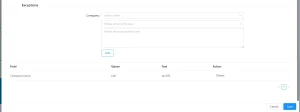
En la sección «Excepciones», puede especificar los campos que deben completarse de manera no estándar. Puede utilizar este campo para agregar un comentario o una nota. También puede consultar la lista de excepciones en la tabla resumen que se muestra a continuación.
Por ejemplo, supongamos que desea que el archivo de exportación incluya un descuento o una oferta especial para todas las tiendas Lidl.
En ese caso, complete los campos de la siguiente manera:
En el archivo de exportación, verá la información en el siguiente formato:
Pestaña «Regiones»
La pestaña «Regiones» se utiliza para configurar la herramienta con el fin de seleccionar las áreas en el mapa que están asignadas a un empleado específico.
En esta pestaña, puede especificar qué usuarios del portal tendrán permisos para administrar las regiones.
Pestaña «Verificación de ubicación»
La pestaña «Verificación de ubicación» se utiliza para configurar el registro de las visitas (registros de llegada) de un empleado mientras recorre sus rutas. Para cada entidad, puede especificar un campo en el que se registrará el estado de una visita a una ubicación (Registro / Vacío, si el empleado aún no se ha registrado en esa ubicación). Seleccione este campo en la línea «Campo de estado».
Los datos sobre la hora del registro y la distancia a la que se realizó se enviarán al «Campo de información adicional».
En el campo «Distancia máxima de registro», especifique el número de metros dentro de los cuales un empleado debe encontrarse con respecto al punto de registro para que este se acepte correctamente.
En el «Campo de foto», especifique el campo de la tarjeta donde se adjuntará la foto que el empleado agregue durante el registro de entrada.
Aquí puede consultar información actualizada sobre los datos que la aplicación muestra o, por cualquier motivo, no muestra.
Puede localizar cualquier entidad y ver por qué no aparece en el mapa.
Del mismo modo, si se produce un error al cargar los datos, podrá determinar la causa.
Ahora que la configuración está completa, pasemos al uso de la aplicación. Comenzaremos con los filtros, que le permiten mostrar ubicaciones en el mapa según diversos criterios.
Existen dos formas de utilizar el filtro, cada una de las cuales desbloquea diferentes funciones de la aplicación.
2.1 Un filtro simple
Este filtro muestra puntos en el mapa: simplemente seleccione el campo que contiene información sobre los objetos que desea mostrar e ingrese un valor. Por ejemplo, puede mostrar todas las tiendas en el mapa (Tipo de cliente: Tiendas [Clientes, Socios, etc.]). Puede buscar ubicaciones por tipo de negocio, nombre de la empresa y otros campos personalizados.
En un filtro simple, se supone que no especifica un radio. A la derecha, verá una lista de direcciones a partir de las cuales puede crear una ruta y enviar una solicitud.
Para planificar una ruta, siga estas instrucciones:
Ingrese su punto de partida: la dirección de su empresa, su ubicación actual u otra dirección.
Si es necesario, puede seleccionar las ubicaciones específicas que desea visitar haciendo clic en ellas en el mapa o eliminando de la lista aquellas que no desee; también puede conservar todas las ubicaciones según el filtro que haya aplicado.
Haga clic en el botón «Ruta».
Revise la ruta generada y, si es necesario, configure una tarea.
Una vez creada la ruta, se generará una tarea principal con el nombre especificado, junto con una subtarea para cada punto seleccionado en la ruta.
Los empleados pueden utilizarlas para dejar comentarios sobre cada punto y marcar las tareas como completadas cuando visiten dicho punto.
2.2 Filtro avanzado con radio y opciones de exportación.
Después de completar los campos del filtro simple, puede especificar un radio alrededor del punto encontrado mediante ese filtro. Esto abrirá dos campos adicionales en los que podrá especificar qué objetos dentro del radio indicado deben mostrarse.
Por ejemplo, queremos ver en el mapa todas las tiendas que se encuentren dentro de un radio de 5 kilómetros de nuestros clientes.
En el filtro, también puede elegir entre un filtrado estricto y uno no estricto (cuando solo coincide un campo):
Al utilizar este tipo de filtro:
1) Se muestran el número de áreas y el número de ubicaciones dentro de esas áreas (por ejemplo, tenemos 2 clientes y 30 tiendas dentro de un radio de 5 km de ambos);
2) Se genera una lista de direcciones de ubicaciones dentro de un radio específico de la ubicación principal (central).
Además, ahora hay dos opciones de exportación disponibles:
1) Descargar un archivo KML que puede subir a Google My Maps, donde se mostrarán todas las direcciones de la lista que haya creado. Esta función resulta muy práctica cuando necesita compartir la lista con alguien que no cuenta con una cuenta de Bitrix24 —como clientes, socios o repartidores— o simplemente para guardar el mapa con las direcciones para su uso sin conexión.
2) Exportar la lista a un archivo de Excel (oferta comercial). Los campos que se exportarán y las exclusiones se especifican en la configuración (véase más arriba);
3. Reservas de recursos
¿Cómo puedo ver en el mapa qué reservas se encuentran dentro del área de responsabilidad del administrador?
Estas instrucciones pueden servir como ejemplo, ya que la visualización de los objetos filtrados depende de la configuración del portal y de los campos que utilice.
1. Se deben crear los recursos; la búsqueda se basa en ellos.
2. Habilite la visualización de Transacciones en el mapa.
3. Haga clic en el botón «Filtro», seleccione los administradores, agregue valores de campo y especifique el radio de su área de responsabilidad que desea mostrar en el mapa.
4. A continuación, en el filtro que se abre a continuación, seleccione el tipo de campo «Reserva» y elija los recursos que desea mostrar. Aquí también puede filtrar los recursos por fecha y hora de la reservación.
Para visualizar una transacción específica con una reservación y asignársela a un gerente, en la primera parte del filtro (donde se establece el radio), puede utilizar el campo «Nombre» e ingresar el nombre de la transacción (se acepta una coincidencia parcial). Aplique el filtro. Verá la ubicación de la transacción que está buscando y las áreas de responsabilidad de los gerentes, y también podrá determinar visualmente qué gerente es el más adecuado para gestionar esta reserva.
¿Qué incluye el soporte básico?
Consultas sobre la instalación de la aplicación.
Asistencia para vincular los campos estándar del CRM con el mapa.
Respuestas a preguntas sobre la lógica básica de la visualización de etiquetas (Líder: azul; Oportunidad: morado).
¡Importante! Su rol es relevante no solo durante la instalación, sino también durante el uso de la aplicación. Los administradores tienen acceso a más entidades del CRM que los usuarios comunes. Consulte con el Soporte Técnico si alguna de las entidades disponibles para los administradores no está disponible para usted como usuario común.
¿Qué es una configuración adicional (de pago)?
Asistencia para configurar una cuenta de Google Cloud y los límites de la API.
Integración con sistemas externos (Webfleet y similares).
Configuración de formatos de dirección personalizados complejos.
