

Instrukcja instalacji i konfiguracji aplikacji Google Maps
Thank you! Your submission has been received!
Oops! Something went wrong while submitting the form.


Proszę planować podróże służbowe, przesyłki kurierskie, tworzyć trasy przy użyciu Google Maps bezpośrednio w Bitrix24 lub po prostu śledzić lokalizację wszystkich Państwa klientów na mapie.
Niniejszy przewodnik jest przeznaczony dla klientów Bitrix24 i opisuje:
jak zainstalować aplikację z serwisu Bitrix24.Market;
jak uzyskać i skonfigurować token API Google;
jak przypisać pola adresowe CRM do mapy;
nowe funkcje wprowadzone w aktualizacji systemu.
W przypadku trudności z uzyskaniem tokenu zalecamy skontaktowanie się z działem pomocy technicznej: sales@support.pl.
1. INSTALACJA I PODSTAWOWE URUCHOMIENIE
1.1 Instalacja aplikacji
Zainstaluj aplikację z Bitrix24 Marketplace.
Przy pierwszym uruchomieniu należy ustawić punkt początkowy:
Wprowadź adres swojej firmy — adres ten będzie punktem początkowym wszystkich tras.
1.2. Konfiguracja
Przy pierwszym uruchomieniu aplikacji należy wypełnić wszystkie pola na ekranie:
1) Proszę wprowadzić adres Państwa firmy w przeznaczonym do tego polu w formacie rozpoznawalnym przez system nawigacyjny (ulica, numer domu, miasto, kraj (opcjonalnie)).
Adres ten będzie wykorzystywany przy wyborze Państwa firmy jako punktu wyjścia (początku trasy).
2) Proszę wprowadzić swój token API Google Maps.
W przypadku korzystania z wersji testowej (demonstracyjnej) nie ma konieczności wprowadzania tokenu API Google, jeśli liczba obiektów nie przekracza 10. Jeśli liczba ta przekroczy ten limit, konieczne będzie podłączenie własnego tokenu! Uprościliśmy proces instalacji aplikacji, aby mogli Państwo ją przetestować w łatwy i bezproblemowy sposób!
Oficjalna instrukcja Google dotycząca uzyskania klucza znajduje się tutaj.
Aby pomyślnie wygenerować klucz API, należy utworzyć płatne konto Google (konto biznesowe).
Można ustawić limity i dopóki ich nie przekroczą Państwo (patrz poniżej), nie będą Państwo musieli płacić za usługę, jednak nadal konieczne będzie powiązanie konta rozliczeniowego.
Proszę kliknąć link do konsoli Google Cloud Platform. Proszę zalogować się przy użyciu swojego zwykłego konta Google.
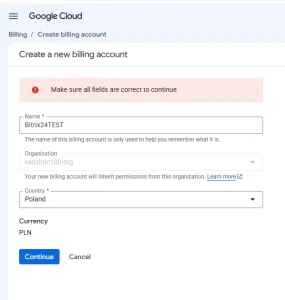
Przejdź do zakładki „Rozliczenia”, wybierz opcję „Zarządzaj kontami rozliczeniowymi”, a następnie „Dodaj konto rozliczeniowe”.
Następnie należy wprowadzić informacje w trzech krokach: wybrać kraj, podać numer telefonu (oraz kod weryfikacyjny, który zostanie na niego wysłany).
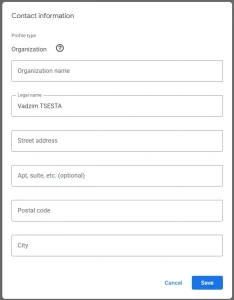
W trzecim kroku należy wprowadzić dane firmy.
Można wprowadzić dane firmy, w której zatrudniony jest pracownik. Istnieje również możliwość wprowadzenia dowolnych wartości – system nadal będzie działał prawidłowo.
Wypełniamy pola: Dane podatnika – można wpisać numer identyfikacyjny podatnika (UNP, INN, NIP) swojej firmy lub dowolną 9-cyfrową liczbę. Po wypełnieniu klikamy „Rozpocznij okres próbny”.
Powiązanie (lub użycie) konta firmowego i karty płatniczej jest niezbędnym krokiem zapewniającym prawidłowe działanie aplikacji! Nie poniosą Państwo żadnych dodatkowych opłat ze strony Google, o ile nie przekroczą Państwo limitów bezpłatnego korzystania.
W menu wybierz „API i usługi” > „Dane uwierzytelniające”.
W tym miejscu kliknij „Utwórz dane uwierzytelniające”, skopiuj wygenerowany klucz, wklej go do naszej aplikacji, a następnie zapisz.
Zakończmy konfigurację i kliknijmy „Zastosuj ograniczenia do klucza”. W tym miejscu możemy nadać nazwę kluczowi; w polu „Dozwolone typy aplikacji” pozostawimy ustawienie „Brak”, a w polu „Dozwolone interfejsy API” wybierzemy cztery opcje: Directions API, Geocoding API, Maps Embed API oraz Maps JavaScript API.
Jeśli nie widzą Państwo tych opcji, należy dodać je do biblioteki, aby były dostępne. W tym celu należy przewinąć menu do pozycji „Google Maps” i przejść do zakładki „API”. Znajdą tam Państwo wszystkie włączone interfejsy API, które są dostępne do integracji.
Wybierz żądaną pozycję i kliknij „Włącz”. Pojawi się ona wówczas na liście; edytuj wygenerowany klucz API.
Prosimy pamiętać o limicie bezpłatnego korzystania z interfejsów API Google. Jeśli Państwa aplikacja generuje żądania lub wykazuje łączny wolumen użytkowania poniżej 200 USD miesięcznie, korzystanie z niej będzie bezpłatne. Za korzystanie z usługi przekraczające miesięczny limit 200 USD zostanie naliczona opłata.
Wartości limitów są ustalane indywidualnie dla każdego portalu, więc mogą Państwo ustawić te limity według własnego uznania, w zależności od sposobu korzystania z aplikacji.
Dopuszczalne limity można znaleźć w przewodniku Google.
Aby ustawić limity, przejdź do Panelu sterowania, wybierz projekt (jeśli posiadasz wiele projektów), wybierz interfejs API z listy, kliknij zakładkę „Limity” i w zakładce „Żądania” edytuj limity zgodnie z powyższymi warunkami (prosimy zwrócić szczególną uwagę na interfejs API JavaScript Maps).
Aplikacja korzysta z Google Maps w pełnej zgodności z Warunkami korzystania z usługi Google Maps.
5. Następnie należy określić pola używane w systemie CRM do wprowadzania adresu.
Na przykład, jeśli menedżerowie wprowadzają adres klienta w standardowym polu szczegółów (lub standardowym polu „Adres”), wystarczy wybrać w tym polu opcję „Szczegóły”.
Adres podany w szczegółach płatności zostanie wykorzystany do określenia lokalizacji klienta.
W tym kontekście „standardowe pole” oznacza, że nie utworzili Państwo tego pola samodzielnie, lecz po prostu korzystają Państwo z pól preinstalowanych w systemie Bitrix24.
Jeśli korzystają Państwo z niestandardowych, własnych pól (na przykład adres składa się z oddzielnych pól, takich jak „Ulica”, „Numer domu”, „Region”) lub stosuje Pan/Pani różne pola dla różnych podmiotów (na przykład „Szczegóły” dla firm oraz zestaw pól niestandardowych dla transakcji), proszę kliknąć „Wybierz pola”, określić podmiot (potencjalny klient, transakcja, kontakt, firma), który chce Pan/Pani skonfigurować, a następnie wybrać pola zawierające informacje o adresie tego podmiotu.
Lista pól będzie zawierała zarówno standardowe pola Bitrix24, jak i pola niestandardowe, które Państwo utworzyli.
Skonfiguruj wybór pól dla każdego podmiotu.
Gotowe! Wstępna konfiguracja została zakończona.
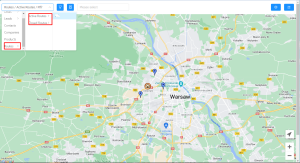
Można teraz uruchomić aplikację z poziomu konkretnej karty potencjalnego klienta, transakcji, kontaktu lub firmy albo z zakładki „Rynek” w Państwa portalu.
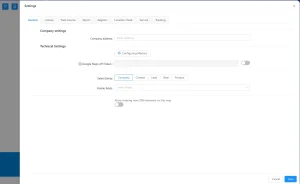
Zakładka „OGÓLNE”
Ustawienia firmy — w tym polu należy wprowadzić adres Państwa firmy.
Ustawienia techniczne — w tym miejscu należy wprowadzić token API Google Maps.
Następnie dla każdego obiektu można określić, które pola mają być widoczne, a które dostępne do wyszukiwania.
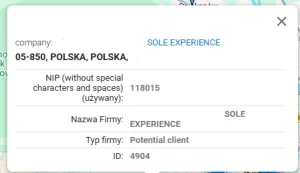
Pola widoczne — są to pola, których dane pojawiają się w podpowiedzi po najechaniu kursorem na punkt na mapie. Proszę wybrać podmiot i dodać własną listę pól, które mają być wyświetlane w podpowiedzi na mapie.
Typy — w tej sekcji należy określić pola, które będą wykorzystywane do klasyfikacji; zasadniczo są to kryteria wyszukiwania służące do przypisania ikony do punktu na mapie.
W tym miejscu można dodawać i konfigurować logo na podstawie filtra.
Proszę wybrać pole, które ma służyć do określenia, jakie znaczniki zostaną przypisane do poszczególnych klientów; dostępne są wszystkie pola wybrane w sekcji „Pola wyszukiwania”.
Następnie dla każdej wartości będzie Pan/Pani mógł/mogła dodać własny znacznik spośród znaczników sugerowanych przez Google.
Zakładka „Eksport”
Zakładka „Eksport” — służy do konfiguracji ustawień eksportu (tworzenia aplikacji komercyjnej lub pliku zawierającego listę punktów)
Proszę wybrać jednostkę, dla której chcą Państwo skonfigurować ustawienia eksportu.
W wierszu „Kolumny” proszę określić pola z karty wybranej jednostki, które chcą Państwo wyeksportować do pliku Excel.
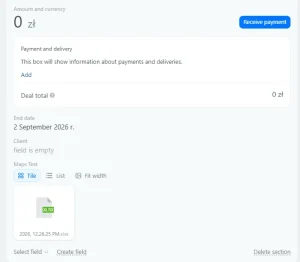
W sekcji „Załącz pliki” można określić pole na karcie każdego podmiotu (Firma, Kontakt, Transakcja, Potencjalny klient), w którym ma zostać zapisany eksportowany plik. W ten sposób uzyskasz szybki dostęp do pliku eksportu bezpośrednio z karty CRM. Funkcja ta jest dostępna po otwarciu aplikacji z karty podmiotu.
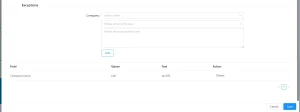
W sekcji „Wyjątki” można określić pola, które należy wypełnić w sposób niestandardowy. Pole to można wykorzystać do dodania komentarza lub notatki. Listę wyjątków można również wyświetlić w poniższej tabeli podsumowującej.
Załóżmy na przykład, że chcą Państwo, aby plik eksportu zawierał informacje o rabacie lub ofercie specjalnej dla wszystkich sklepów Lidl.
W takim przypadku proszę wypełnić pola w następujący sposób:
W pliku eksportu informacje będą wyświetlane w następującym formacie:
Zakładka „Regiony”
Zakładka „Regiony” służy do konfiguracji narzędzia w celu wyboru obszarów na mapie przypisanych do konkretnego pracownika.
W tej zakładce można określić, którzy użytkownicy portalu będą mieli uprawnienia do zarządzania regionami.
Zakładka „Weryfikacja lokalizacji”
Zakładka „Weryfikacja lokalizacji” służy do konfiguracji rejestrowania wizyt pracownika (zameldowań) podczas przemieszczania się wzdłuż tras. Dla każdego podmiotu można określić pole, w którym będzie rejestrowany status wizyty w danej lokalizacji (Zameldowanie / Puste, jeśli pracownik nie zameldował się jeszcze w tej lokalizacji). Proszę wybrać to pole w wierszu „Pole statusu”.
Dane dotyczące czasu zameldowania oraz odległości, w której zostało ono dokonane, zostaną przesłane do „Pola informacji dodatkowych”.
W polu „Maksymalna odległość zameldowania” proszę określić liczbę metrów, w obrębie której pracownik musi się znajdować względem punktu zameldowania, aby zameldowanie zostało pomyślnie zaakceptowane.
W polu „Pole zdjęcia” proszę określić pole na karcie, w którym zostanie umieszczone zdjęcie dodane przez pracownika podczas zameldowania.
W tym miejscu mogą Państwo wyświetlić aktualne informacje dotyczące danych, które aplikacja wyświetla lub, z jakiegokolwiek powodu, nie wyświetla.
Mogą Państwo znaleźć dowolny obiekt i sprawdzić, dlaczego nie jest on widoczny na mapie.
Podobnie, jeśli wystąpi błąd ładowania danych, będą Państwo mogli ustalić jego przyczynę.
2. Filtr zaawansowany
Skoro ustawienia zostały już zakończone, przejdźmy do korzystania z aplikacji. Zaczniemy od filtrów, które umożliwiają wyświetlanie lokalizacji na mapie na podstawie różnych kryteriów.
Istnieją dwa sposoby korzystania z filtra, z których każdy udostępnia inne funkcje aplikacji.
2.1 Prosty filtr
Ten filtr wyświetla punkty na mapie — wystarczy wybrać pole zawierające informacje o obiektach, które chcą Państwo wyświetlić, i wprowadzić wartość. Na przykład można wyświetlić na mapie wszystkie sklepy (Typ klienta — Sklepy (klienci, partnerzy itp.)). Można wyszukiwać lokalizacje według rodzaju działalności, nazwy firmy oraz innych pól niestandardowych.
W przypadku prostego filtra zakłada się, że nie określa się promienia. Po prawej stronie wyświetli się lista adresów, na podstawie których można utworzyć trasę i złożyć zgłoszenie.
Aby zaplanować trasę, należy postępować zgodnie z poniższymi instrukcjami:
Wprowadź punkt początkowy — adres Państwa firmy, aktualną lokalizację lub inny adres.
W razie potrzeby mogą Państwo wybrać konkretne lokalizacje, które chcą Państwo odwiedzić, klikając je na mapie lub usuwając niepotrzebne pozycje z listy, albo zachować wszystkie lokalizacje zgodnie z zastosowanym filtrem.
Proszę kliknąć przycisk „Trasa”.
Sprawdź wygenerowaną trasę i, w razie potrzeby, utwórz zadanie.
Po utworzeniu trasy zostanie utworzone zadanie główne o podanej nazwie, a także podzadania dla każdego wybranego punktu na trasie.
Pracownicy mogą z nich korzystać, aby dodawać komentarze do poszczególnych punktów oraz oznaczać zadania jako zrealizowane po odwiedzeniu danego punktu.
2.2 Zaawansowany filtr z opcjami promienia i eksportu.
Po wypełnieniu pól prostego filtra można określić promień wokół punktu znalezionego za pomocą tego filtra. Spowoduje to wyświetlenie dwóch dodatkowych pól, w których można określić, które obiekty w obrębie podanego promienia mają być wyświetlane.
Na przykład chcemy wyświetlić na mapie wszystkie sklepy znajdujące się w promieniu 5 kilometrów od naszych klientów.
W filtrze można również wybrać między filtrowaniem ścisłym a nieścisłym (gdy pasuje tylko jedno pole):
W przypadku korzystania z tego typu filtra:
1) Wyświetlana jest liczba obszarów oraz liczba lokalizacji w obrębie tych obszarów (na przykład mamy 2 klientów i 30 sklepów w promieniu 5 km od obu);
2) Generowana jest lista adresów lokalizacji w określonym promieniu od lokalizacji głównej (centralnej).
Ponadto dostępne są teraz dwie opcje eksportu:
1) Pobieranie pliku KML, który można przesłać do serwisu Google My Maps, gdzie wyświetlą się wszystkie adresy z utworzonej przez Państwa listy. Funkcja ta jest bardzo przydatna, gdy trzeba udostępnić listę osobie nieposiadającej konta w Bitrix24 — na przykład klientom, partnerom lub kurierom — lub po prostu zapisać mapę z adresami do wykorzystania w trybie offline.
2) Eksport listy do pliku Excel (oferta komercyjna). Pola do eksportu oraz ewentualne wykluczenia określa się w ustawieniach (patrz powyżej);
3. Rezerwacje zasobów
W jaki sposób można sprawdzić na mapie, które rezerwacje znajdują się w obszarze odpowiedzialności kierownika?
Poniższe instrukcje mogą służyć jako przykład, ponieważ wyświetlanie przefiltrowanych obiektów zależy od ustawień portalu oraz używanych pól.
1. Należy utworzyć zasoby; wyszukiwanie opiera się na nich.
2. Włącz wyświetlanie transakcji na mapie.
3. Proszę kliknąć przycisk „Filtruj”, wybrać menedżerów, dodać wartości pól oraz określić promień obszaru odpowiedzialności, który ma być wyświetlany na mapie.
4. Następnie w filtrze, który otworzy się poniżej, proszę wybrać typ pola „Rezerwacja” i wybrać zasoby, które mają być wyświetlane. W tym miejscu można również filtrować zasoby według daty i godziny rezerwacji.
Aby wyświetlić konkretną transakcję z rezerwacją i przypisać ją do menedżera, w pierwszej części filtra (gdzie ustawia się promień) można skorzystać z pola „Nazwa” i wprowadzić nazwę transakcji (dopuszczalne jest częściowe dopasowanie). Zastosuj filtr. Zobaczy Pan/Pani lokalizację poszukiwanej transakcji oraz obszary odpowiedzialności menedżerów, a także będzie mógł/mogła wizualnie określić, który menedżer najlepiej nadaje się do obsługi tej rezerwacji.
Co obejmuje podstawowe wsparcie techniczne?
Konsultacje dotyczące instalacji aplikacji.
Pomoc w dopasowaniu standardowych pól CRM do mapy.
Odpowiedzi na pytania dotyczące podstawowej logiki wyświetlania etykiet (Lider — niebieski, Transakcja — fioletowy).
Ważne! Państwa rola ma znaczenie nie tylko podczas instalacji, ale również podczas korzystania z aplikacji. Administratorzy mają dostęp do większej liczby elementów CRM niż zwykli użytkownicy. Prosimy o kontakt z działem wsparcia technicznego, jeśli którykolwiek z elementów dostępnych dla administratorów nie jest dostępny dla Państwa jako zwykłego użytkownika.
Czym jest ustawienie dodatkowe (płatne)
Pomoc w konfiguracji konta Google Cloud i limitów API.
Integracja z systemami zewnętrznymi (Webfleet i podobnymi).
Konfiguracja złożonych, niestandardowych formatów adresów.
